
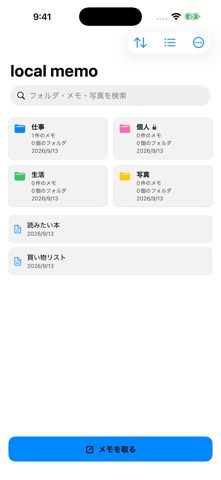
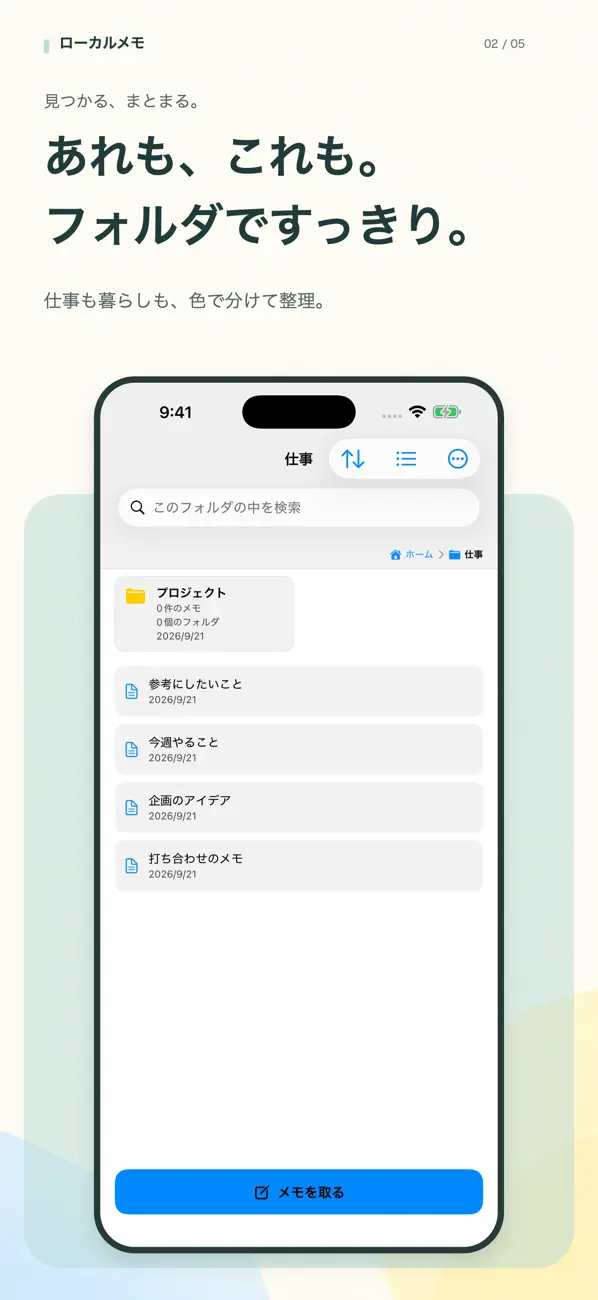
ローカルメモでメモを整理するなら、まず用途ごとにフォルダを分け、メモには内容が分かる名前を付けましょう。旅行、趣味、アイデアなど、普段の使い道から分けると、あとで探すときの手がかりになります。
ローカルメモは、iPhone・iPadの端末内にメモを保存する無料アプリです。広告やアプリ内課金はなく、アカウント登録も不要です。フォルダを色分けし、写真やファイル、音声も残せます。
まずは用途ごとにフォルダを分ける
まずは「何のために残したか」で分けます。旅行・趣味・アイデアなら、次のようなフォルダから始められます。
| フォルダ名 | 残すものの例 | メモの名前の例 |
|---|---|---|
| 旅行 | 行きたい場所、旅先で気になったお店、持ち物 | 京都旅行 持っていくもの |
| 趣味 | 読んだ本の感想、作ったものの記録、練習中に気づいたこと | 読書 星の王子さまの感想 |
| アイデア | 思いついた企画、試してみたいこと、あとで考えたい話題 | 動画のタイトル案 |
用途が決まったら、フォルダの色を選びます。旅行は青、趣味は緑、アイデアは黄など、自分が覚えやすい組み合わせにすると、一覧で見分けやすくなります。
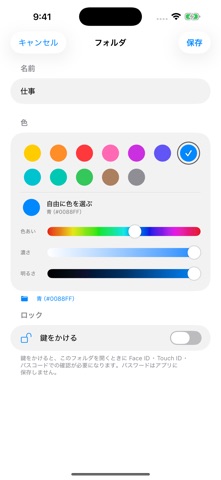
フォルダの中をさらに分けるのは、メモが増えてからで十分です。旅行の記録なら「旅行」の中に「京都旅行」「北海道旅行」を作れます。最大15階層に対応していますが、まずは1〜2階層から始めましょう。
旅先や趣味の記録に写真を添える
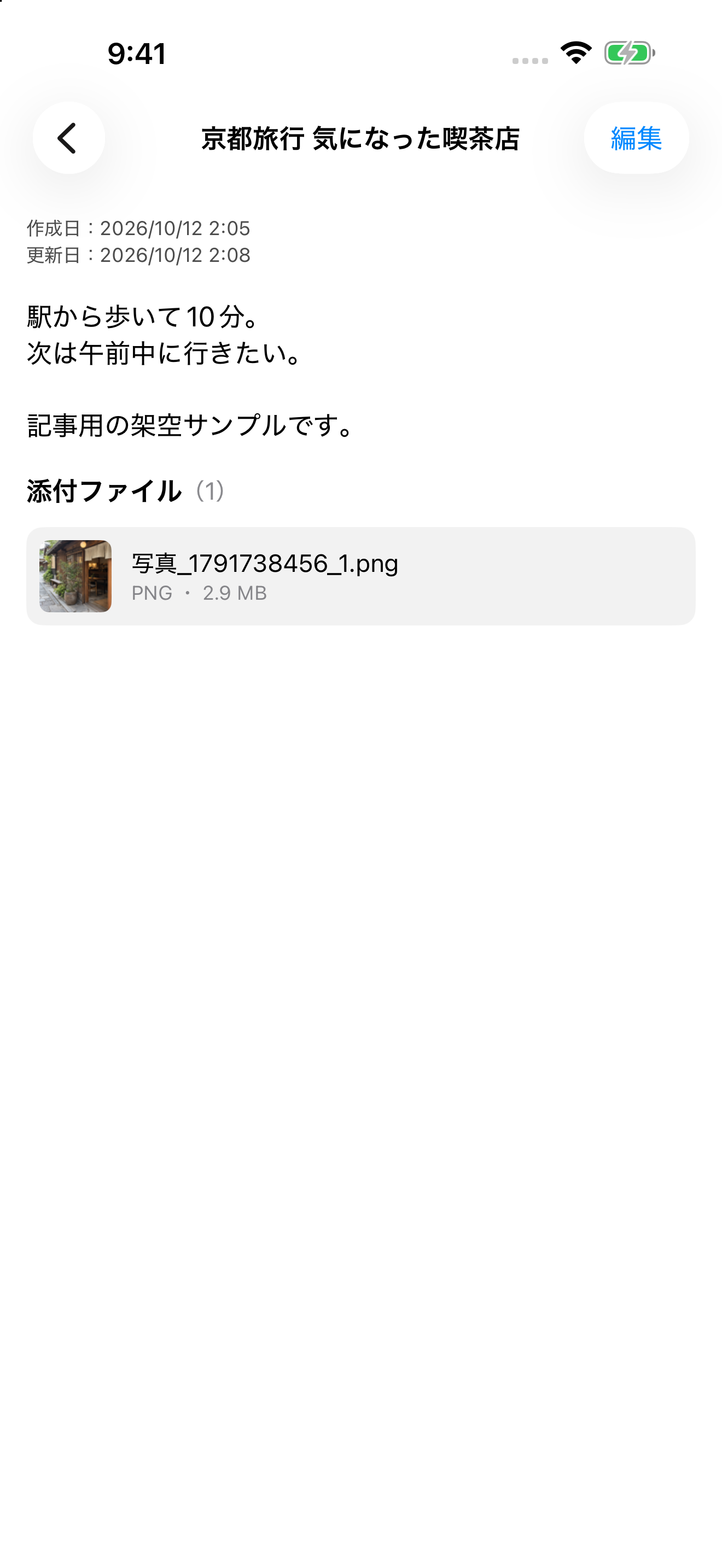
写真をまとめて見たいときはフォルダへ直接追加し、説明や関連ファイルと一緒に残したいときはメモへ添付します。残したい内容に合わせて、保存先を使い分けましょう。
たとえば「京都旅行 気になった喫茶店」というメモに、お店の写真と「駅から歩いて10分。次は午前中に行きたい」というひとことを残します。名前や場所も書いておけば、写真だけより思い出しやすくなります。
趣味の記録なら、料理の写真に材料や分量を添えたり、手作りしたものの写真に次回変えたい点を書いたりすると、次に取り組むときに読み返せます。
文章にしづらいアイデアは録音で残す
文章にまとめにくいアイデアは、その場で録音して残せます。聞き返しやすいよう、音声にも短い名前を付けておきましょう。
ローカルメモはアプリ内での録音・再生に対応し、1つのメモに複数の音声を追加できます。「最初の案」「追加の案」のように名前を分けると、聞きたい音声を選ぶ目印になります。
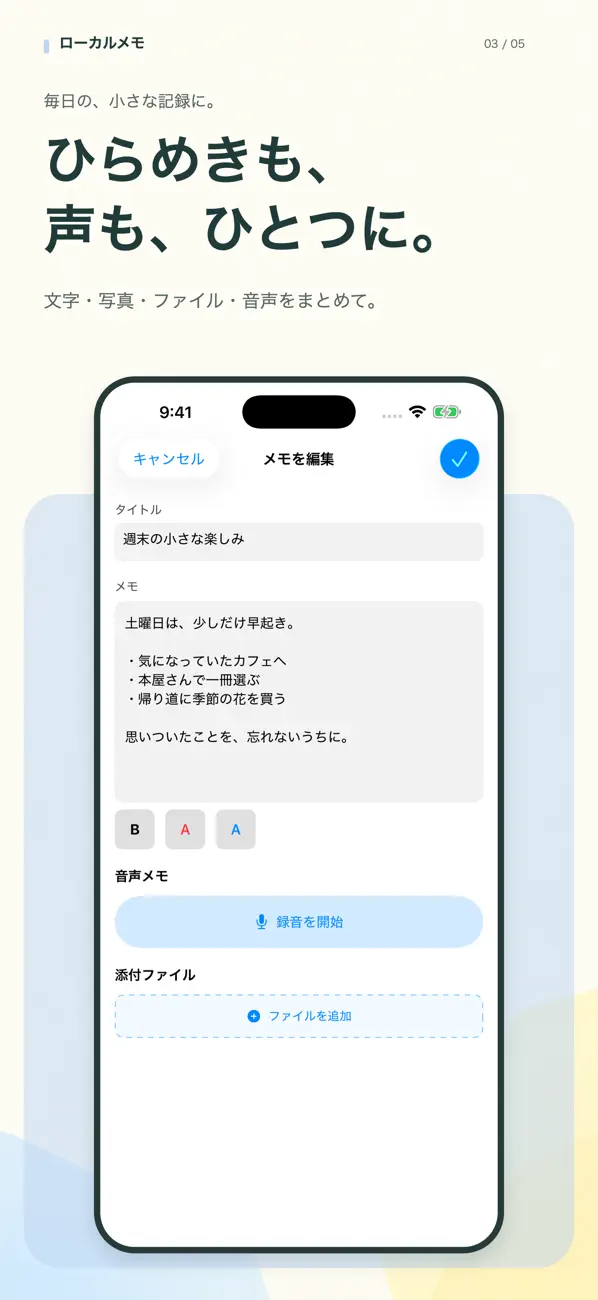
メモのタイトルや本文にも「動画の構成案」「冒頭で話したいこと」など、内容の手がかりを書いておくと、あとで検索しやすくなります。
メモの名前と検索で探しやすくする
探しやすいメモにするには、タイトルに具体的な言葉を入れます。「京都旅行 気になった喫茶店」のように、場所と内容が分かる名前にしましょう。
検索対象は、フォルダ名、メモのタイトルと本文、写真名、添付ファイル名です。タイトルを忘れたら、本文に書いた地名やお店の名前など、覚えている言葉で探してみてください。
添付ファイルを探すときは、付けたファイル名も手がかりになります。保存前に「京都旅行の予定」のような具体的な名前にしておくと便利です。
よく読むメモをホーム画面で確認する
旅行の持ち物や、今取り組んでいることのメモは、すぐに見られる場所に置いておきたいものです。
ローカルメモの中・大ウィジェットでは、選んだメモの本文をホーム画面で確認できます。小ウィジェットからは、新しいメモを作成できます。
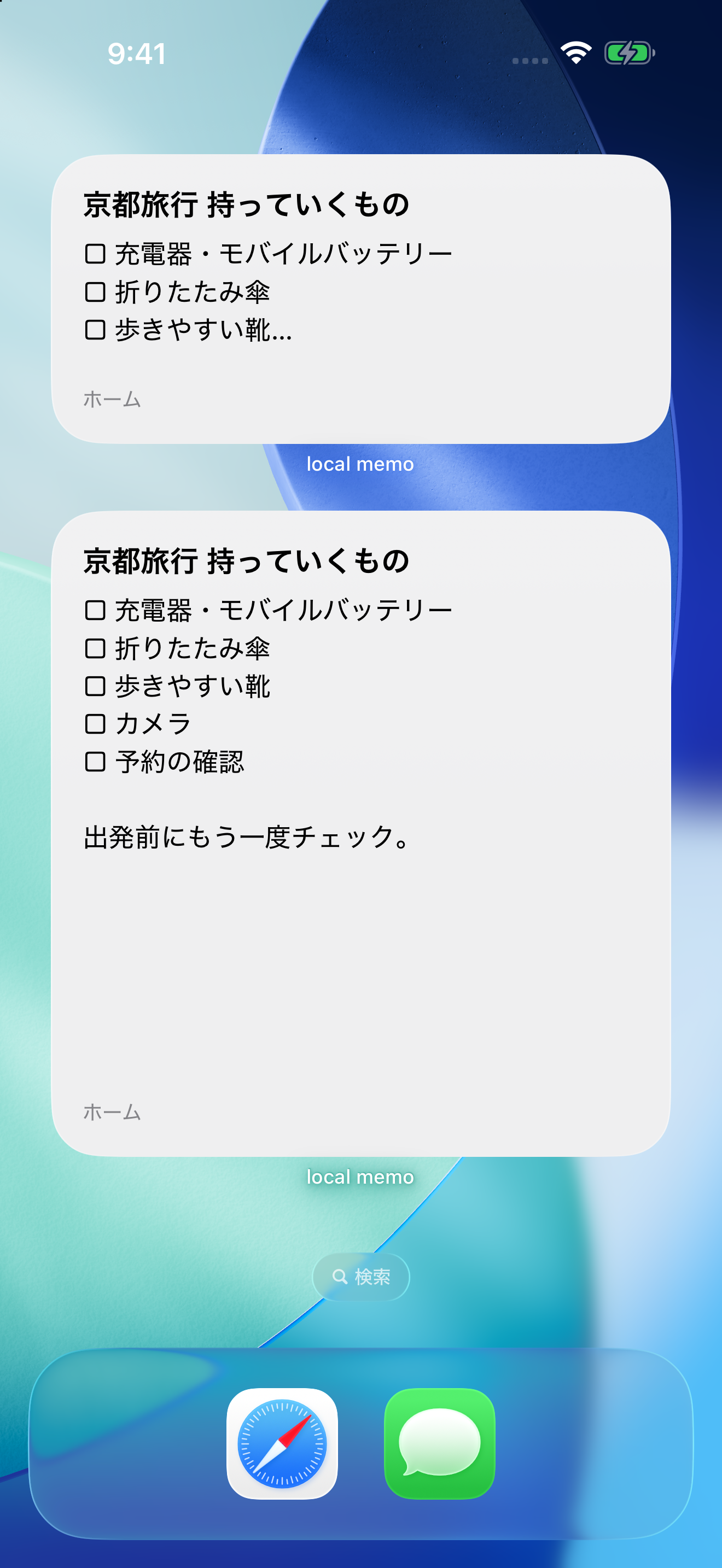
ロックしたフォルダの中のメモは、ウィジェットには表示されません。ホーム画面に表示するメモは、ほかの人に見られても困らない内容を選びましょう。
バージョン1.3では、メモの本文にチェック項目を追加し、中・大ウィジェットから選んだメモのチェックを付けたり外したりできます。旅行の持ち物なら、用意できたものにチェックを付けて、準備済みのものとこれから用意するものを区別してみましょう。
端末への保存とバックアップを確認する
ローカルメモは、インターネット接続なしでメモを書いたり、保存した内容を開いたりできます。アプリ独自のクラウド同期はなく、iPhoneとiPadの間でメモを自動的にそろえる機能はありません。
アプリを削除すると、端末内のメモや添付データも削除されます。大切な記録を残している場合は、機種変更やアプリの削除前に、端末のバックアップ設定を確認してください。
機種変更の際は、新しい端末で必要なデータを確認するまで、古い端末のアプリやデータを消さずに残しておきましょう。
端末やバックアップの設定によっては、アプリのデータがiCloudまたはコンピュータのバックアップに含まれる場合があります。これはOSによるバックアップで、アプリの同期とは別です。保存とバックアップの扱いは、ローカルメモのプライバシーポリシーでも確認できます。
ローカルメモを使い始める
最初からすべてのメモを整理する必要はありません。自分がよく使う用途のフォルダを1つ作り、今日残したいことを書いてみてください。写真や音声は、文章だけでは残しづらいことがあるときに追加すれば十分です。
ローカルメモは、iOS 17.0以降のiPhoneと、iPadOS 17.0以降のiPadで利用できます。日本語を含む20言語に対応しています。
機能の詳しい説明は、ローカルメモの紹介ページをご覧ください。