 AcatA
App 資料
無須註冊帳號。筆記、檔案夾、照片、附件和錄音儲存在裝置上。App 不含廣告或分析 SDK,不會將內容傳送至開發者的伺服器,也沒有 App 自身的雲端同步功能。
筆記與檔案夾
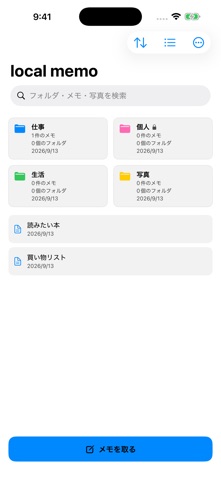
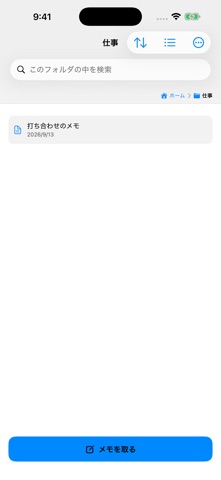
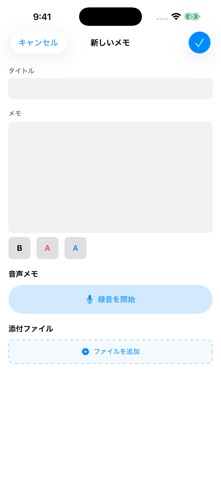
點選新增筆記按鈕開啟編輯器,再點選勾號儲存。從「…」選單建立檔案夾。檔案夾最多可巢狀排列 15 層,可透過搜尋尋找內容。 從 1.3 版本起,您可以在筆記內文中加入勾選項目。
鎖定與配色
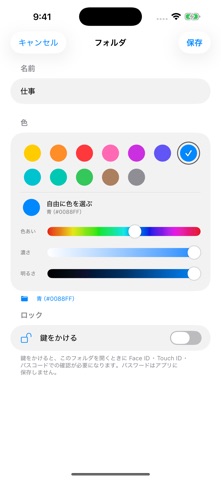
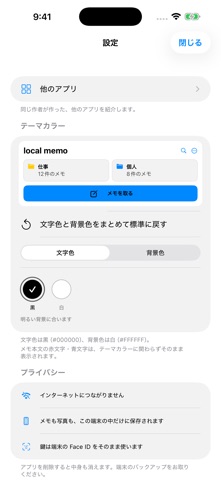
長按檔案夾可編輯名稱、顏色和鎖定設定。鎖定需要先設定裝置密碼;App 沒有獨立密碼。可在設定中選擇背景色及黑色或白色文字。如配色不易閱讀,請回復預設顏色。
照片、錄音與小工具
從檔案夾選單加入照片,從筆記編輯器加入檔案或錄音。刪除 App 中匯入的照片副本不會刪除照片圖庫中的原圖。使用小工具前請先開啟一次 App。已鎖定檔案夾的內容不會顯示在小工具中。小型小工具可建立新筆記。中型和大型小工具可顯示所選筆記的內文。 在 1.3 版本中,中型和大型小工具可以直接勾選或取消勾選所選筆記中的項目。
更換裝置與語言
App 沒有內建 iCloud 同步。更換裝置前請檢查裝置備份;可復原的內容取決於備份。App 遵循 iOS 或 iPadOS 的語言設定。您也可以在本頁頂部切換 20 種語言。
聯絡我們
請透過電子郵件告知裝置型號、系統與 App 版本,以及觸發問題的操作。無須提供機密內容。回覆可能需要一些時間。
bunbuncat.support@gmail.com